Sabtu, 31 Maret 2012

It's all about ME!

Halloo.. Nama gua Anggi Honestyan Atakasima, tp pacar gua biasa memanggil gua Anggay entah mungkin gua seorang gay atau mungkin itu panggilan sayang dia buat gua. HAHAHAY :D
Sebelumnya maaf ya kalo nama blogger gua agak alay begete, itu ulah temen gua yg melihat kelakuan gua disekolah rada males dan selalu bahan cengan temen2 gua. Shiit men! Disini gua hanya mencurahkan isi hati gua (asikkan) dalam sehari2 aja sih.. Semoga berkenan :)
                                                       
Terbangun gua dipagi hari yg mungkin dibilang enak (emang dimakan?), gimana gak enak orang semalem mimpi basah. Hehehe.. Gua langsung bergegas merangkak kekamar mandi agar segera mandi, soalnya jam udah terarah menunjuk pukul 06.35. Mamah selalu membangunkan gua kalo mau sekolah dengan nada seperti orang belajar vokal, kenceng banget men sampe kedengeran tetangga mungkin.
Mondan : ‘’sprey lepasin noh!’’
Gua : “yaudah sih selow aja, ntar jg gua lepas. Kaya lo engga pernah aje!” Gebrak lantai.
Mondan : “haha yaudah lu panasin motor sekalian, gua mau jadwal buku dulu.” Dengan nada enteng.
Gua : ‘’oke gua panasin tp entar lu yg bawa ya?”
Mondan : ‘’iya repot banget sih!’’
Kembar : ‘’mah berangkat dulu yaaa!’’  Salim dan kecup jidat.
Mamah : ‘’iyaa baiklah!” Melambai2kan tangan.
                                                     
Sampe disekolah seperti biasa gua kumpul bareng temen2 gua yg biasa gua sebut singkat KM (jangan ngeres plis!). Disitu jg ada pacar gua lg duduk manis ngerumpi sama temenya, entah ngomongin apaan gua jg gak tau dan gua berharap bukan ngomongin gua. Pede bangeeet!
Jam pertama gua hari ini PKN, gurunya baiiik banget sama gua mungkin karna dia kasihan ngeliat tampang gua yg seperti orang gak dikasih makan. Namanya Bu Ersilia biasa dipanggil Bu Echi. Kadang ngeselin jg sih kalo ngeliat hape langsung dirajia gitu, iyuuh.. Ditegor aja kali Bu jangan sampe dirajia. Tapi kali ini dia gak masuk entah kemana kamipun sebagai murid tidak tau.
Udah kebiasaan gua sama anak2 kelas kalo gak ada mapel atau guru yg ngajar pasti nongkrong didepan kelas entah ngomongin orang atau ngecengin gua dan temen2 lain. Kali ini topik gua sama anak2 ngeledekin temen gua namanya Fransiscus Situmeang bisa dipanggil batak atau engga meong (emang singa meong eh kucing deng). Gua ngakak habis2an sama temen2 gua, gimana gak ngakak kalo yg diomongin dia nikah sama Bintang. Bintang ini anak kelas sebelah yg gendut item dan kalo ketawa kaya gorila lagi batuk (kebayang gak?).
                                                          
*Bel jam ke-2 bunyi.
Gua : “ini gak ada guru kali ya yg mau ngajar kelas ini?”
Hening.. Gak ada yg jawab omongan gua, sialan banget! Emang seperti itu lah temen2 gua perilakunya terhadap gua, sungguh hina men! Sama seperti temen gua satu lagi namanya Prayogo, dia bener2 bahan cengan anak2 kelas. Apa lagi kalo dia ngomong ‘Bacoot’ beehh lembek banget banget kaya lagi nyinden. Mungkin dia diciptakan Tuhan seperti itu adanya, syukurilah :)
                                                          
*Bel istirahat.
Andri : “kantin yuk nggi? Laper banget nih gua.” Oles2 perut.
Gua : “tapi tambahin 2rb ya? Duit gua kurang 2rb nih, mau makan mie ayam.” Muka tablo.
Andri : “yaudah ayo! Tenang aja lg kaya nih gua.” Ngerangkul gua penuh damai.
Gua : “ciee nyipet dimana lo?” Melongo penuh tanya.
Andri : *anj**g! Yaudah gak gua tambahin nih ya?” Mandangin gua tajam.
Gua : “canda sih yaelah!”  Sambil ngerangkul (bukan homo!)
Akhirnya pesenan gua pun datang, begitu pula temen gua yg namanya Alvin biasa dibilang sih Ncek karna rasnya Chinora alias China Norak! Sedikit tentang Ncek, dia itu orangnya suka ngomong sendiri terus ketawanya juga gede banget kaya orang kejepit pintu, kelebihanya menurut gua siih pinter main gitar terus sama kebanyakan silikon aja makanya kulitnya putih banget. HAHAHA :D
                                                          ***
Sepulang sekolah gua langsung bergegas merangkak pulang kerumah bareng mondan, entah kenapa tumben bgt pulang sekolah gua langsung pulang kerumah biasanya kan main dulu sama temen. Sampe dirumah, buru2 ganti baju terus makan soalnya nanti jam set 2 harus main futsal sama anak2 kelas.
Gua : “entar anterin gua ya ndan ketempat futsal?” Siap2in buat futsal.
Mondan : “yaudah tp gua nanti kerumah Mipur ya, lu cabut sendirian kesananya.” Merangkak ke dapur.
Gua : “oke deh. Tapi nanti gua jemput lagi gak?”  Sambil ngisi botol minum.
Mondan : “iyalah bego! Emang kata lu gua gembel apa dirumah mipur mulu?”  Ngunyah makan dengan kecepatan penuh.
Gua : “oh yaudah, nanti gua kesana deh manatau disiapin makanan sama mamahnya Mipur.”
Memang udah kebiasaan gua sama temen gua sepulang sekolah main ke rumah Mipur sampe sore, dan setiap gua main dirumah Mipur pasti mamahnya Mipur selalu nyiapin masakan terbaiknya. Gua jadi gak enak hati sama mamahnya Mipur yg perhatian banget sama perut gua. Hahaha.. Makasih ya tante J
                                                       
Sambil  otw pulang kerumah habis cape main futsal dan ditambah main bola dirumah mipur, gua mampir ketukang batagor deket rumah gua. Tukang batagor ini memang udah langganan gua kalo pulang sekolah. Namanya Ijul (ngarang sih), orangnya udah agak tua sekitar 40an lah.
Gua : “tiga ribu ya bang ijul.” Tepok bahu bang Ijul.
Bang Ijul : “iya bos udah tau kok abang. Tunggu ya dikit lg juga mateng kok.” Ngelirik mesra ke hadapan gua.
Gua : “okedeh bang. Polosin aja ya gak usah pake bumbu, saos, sama kecapnya.” Cicipin satu batagornya.
Bang Ijul : “siip. Nih!”
Gua : “oke. Makasih ya baangg!” Cabuuut.
Sesampai dirumah, gua langsung beres2 rumah deh. Ini emang udah kewajiban gua sebagai anak yg patuh terhadap orang tua (spiik dikit). Kata mamah selama sebulan gua beres2 rumah (nyapu, ngepel doang), gua dapet 50rb. Dan emang kenyataan sih mamah nepatin omonganya, memang mamah yg super baik deh. Tapi kalo bisa ditambah ya mah, Hahahaha..
*Tiba saatnya malem
Kebiasaan gua kalo malem sih selalu main gitar atau balesin sms pacar. Namanya Tania, tp gua panggil Tanaay karna dia panggil gua Anggay! Itu panggilan sayang aja sih bagi gua (asikkaan!). Dia orangnya sedikit jutek sama cowo, kecuali ama gua hahaay. Gua jg suka dipinjemin novel sama dia kadang isinya tentang percintaan lah terus ada juga yg gokil2, yaa gitu deh gausah banyak2 tentang dia mah intinya I Heart You! HAHAHAHA :D
*Jam menunjukan pukul 22.00
Mata udah kering kayak emping, mulut juga udah buka tutup kaya sepatu jebol. Waktunya gua tidur dan menutup cerita gua ini, jangan lupa gosok gigi dan cuci tangan kaki.
                                                   Tamat! :)

Rabu, 21 Maret 2012

Pembuatan Kabel LAN

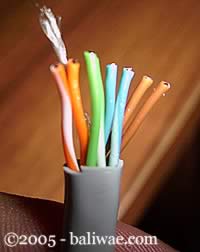
Tutorial singkat ini cocok sekali buat Anda yang sedang membuat jaringan komputer ‘MURAH’ khususnya yang terdiri lebih dari dua client yang pake hub (jauh lebih murah daripada router ). To the point! Apa sih kabel UTP itu? Kabel UTP itu adalah kabel khusus buat transmisi data. UTP, singkatan dari “Unshielded Twisted Pair”. Disebut unshielded karena kurang tahan terhadap interferensi elektromagnetik. Dan disebut twisted pair karena di dalamnya terdapat pasangan kabel yang disusun spiral alias saling berlilitan. Ada 5 kategori kabel UTP. Dari kategori 1 sampai kategori 5. Untuk jaringan komputer yang terkenal adalah kategori 3 dan kategori 5.
kabel1.jpg
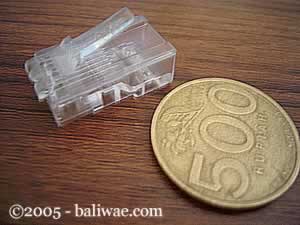
Kategori 3 bisa untuk transmisi data sampai 10 mbps, sedang kategori 5 sampai 100 mbps. Kalau hanya buat misalnya jaringan komputer di kantor atau kampus atau warnet, paling hemat  ya menggunakan yang kategori 3. Itu sudah lebih dari cukup.Setahu penulis ada banyak merek yang beredar di pasaran, hanya saja yang terkenal bandel dan relatif murah adalah merek Belden – made in USA. Kalau mau yang lebih murah dan penggunaannya banyak, maka beli saja yang satu kotak, panjangnya sekitar 150 meter. Jangan lupa beli konektornya. Konektornya bentuknya seperti colokan telepon hanya saja lebih besar. Bilang saja mau beli konektor RJ-45.
kabel2.jpg
Foto RJ – 45 yang masih baru, belum di gencet pake tang
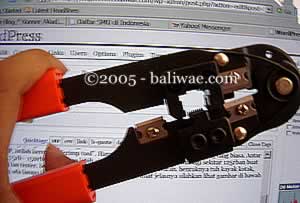
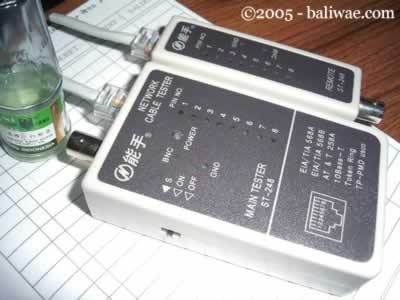
Satu lagi yang sangat penting, Anda harus punya tang khusus buat memasang konektor ke kabel UTP, istilah kerennya adalah “crimp tool”. Alat ini gunanya untuk ‘mematikan’ atau ‘menanam’ konektor ke kabel UTP. Jadi sekali sudah di ‘tang’, maka sudah tidak bisa dicopot lagi konektornya. Dan kalau mau yang lebih OK, biar tidak nanggung maka beli pula sebuah LAN tester. Anda bisa membeli yang merek dari Taiwan saja agar lebih murah. Bentuknya seperti kotak dan ada lampu LED-nya delapan pasang dan bisa kedap-kedip.

kabel3.jpg
OK sekarang peralatan udah siap, penulis mulai saja. Secara umum, pemasangan kabel UTP tersebut ada dua tipe, yaitu tipe straight dan tipe cross. Disebut tipe straight soalnya masing-masing kabel yang jumlahnya 8 itu berkorespondensi 1-1, langsung. Sedangkan disebut cross soalnya ada persilangan pada susunan kabelnya. Bingung?OK! Untuk tipe straight itu digunakan untuk menyambungkan kabel dari client ke hub. Sedangkan untuk tipe cross adalah untuk client langsung terhubung ke client (cpu to cpu) atau juga dari hub ke hub.
Kita bahas dulu yang tipe straight
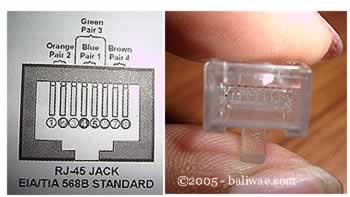
Tipe ini adalah yang paling gampang dibuat. Kenapa? Soalnya langsung korespondensinya 1-1. Standar urutannya begini (dilihat dari lubang konektor, dari kiri ke kanan – lihat Gambar 4) : 2 oranye – 1 hijau – 2 biru – 1 hijau – 2 coklat . 2 oranye disini maksudnya pasangan oranye muda sama oranye tua dan seterusnya. Tapi tidak usah ikut standar pewarnaan itu juga sebenarnya tidak masalah. Yang penting urutan kabelnya. Misal ujung pertama urutan pin pertamanya oranye muda, maka ujung yang lain urutan pin pertamanya juga harus oranye muda, jadi antar ujung saling nyambung. Sebenarnya tidak semua pin tersebut digunakan.

kabel4.jpg
Yang penting adalah pin nomor 1,2,3 dan 6. Jadi misal yang disambung hanya pin 1,2,3 dan 6 sedangkan pin yang lain tidak dipasang, tidak jadi masalah. Untuk lebih jelasnya silakan lihat gambar di bawah yang penulis foto dari sebuah buku.
kabel5.jpg
Yang kiri urutan korespondensi buat tipe straight, yang kanan yang cross
Waktu akan memasangnya, maka potong ujung kabelnya, kemudian susun kabelnya trus diratakan dengan pisau potong yang ada pada crimp tool. Andak tidak perlu repot harus melepaskan isolasi pada bagian ujung kabel, karena waktu Anda memasukan kabel itu ke konektor lalu ditekan (pressed) dengan menggunakan crimp tool, sebenarnya saat itu pin yang ada di konektor menembus sampai ke dalam kabel. Perhatikan, agar penekannya (pressing) yang keras, soalnya kalau tidak keras kadang pin tersebut tidak tembus ke dalam isolasi kabelnya. Kalau sudah kemudian Anda test menggunakan LAN tester. Masukkan ujung ujung kabel ke alatnya, kemudian nyalakan, kalau lampu led yang pada LAN tester menyala semua, dari nomor 1 sampai 8 berarti Anda telah sukses. Kalau ada salah satu yang tidak menyala berarti kemungkinan pada pin nomor tersebut ada masalah. Cara paling mudah yaitu Anda tekan (press) lagi menggunakan tang. Kemungkinan pinnya belum tembus. Kalau sudah Anda tekan tetapi masih tidak nyambung, maka coba periksa korespondensinya antar pin udah 1-1  atau belum. Kalau ternyata sudah benar dan masih gagal, berarti memang Anda belum beruntung. Ulangi lagi sampai berhasil.
kabel6.jpg
 LAN TESTER – alat untuk memeriksa benar tidaknya sambungan kabel. Untuk tipe straight jika benar maka led 1 sampai 8 berkedip.
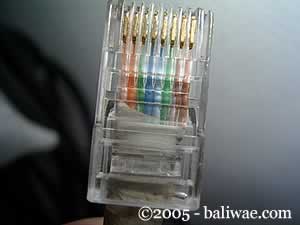
Berikut adalah gambar dari bawah dari ujung kabel UTP yang sudah dipasangi konektor dan berhasil dengan baik (urutan pewarnaan pinnya ikut standar):
kabel7.jpg
urutan pin standar
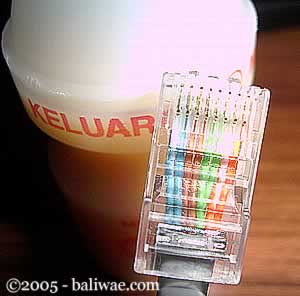
Dan kalau yang ini tidak standar, coba perhatikan urutan warna pinnya, sangat tidak standar, tapi tetap saja bisa, yang penting korespondensinya satu satu (khusus tipe straight):
kabel8.jpg
urutan pin TIDAK standar
Tipe Cross

Untuk tipe cross itu digunakan untuk menyambungkan langsung antar dua PC, atau yang umumnya digunakan untuk menyambungkan antar hub. (misalnya karena colokan di hubnya kurang). Cara pemasangannya juga sebenarnya mudah, sama seperti tipe straight, pin yang digunakan juga sebenarnya hanya 4 pin saja, yaitu pin 1, 2, 3 dan 6. Yang berbeda adalah cara pasangnya. Kalau pada tipe cross, pin 1 disambungkan ke pin 3 ujung yang lain, pin 2 ke 6, pin 3 ke 1 dan pin 6 ke 2. Praktisnya begini, pada ujung pertama Anda bisa susun pinnya sesuai standar untuk yang tipe “straight”, sementara itu di ujung yang lain Anda susun pinnya sesuai standar buat tipe “cross”.
Masih bingung? Begini cara mudahnya:Ujung pertama:
  1. oranye muda
  2. oranye tua
  3. hijau muda
  4. biru muda
  5. biru tua
  6. hijau tua
  7. coklat muda
  8. coklat tua
Maka di ujung yang lain harus dibuat begini:
  1. hijau muda
  2. hijau tua
  3. orange muda
  4. biru muda
  5. biru tua
  6. orange tua
  7. coklat muda
  8. coklat tua
Sudah agak lebih mengerti? Jadi disini posisi nomor 1, 2, 3 dan 6 yang ditukar. Nanti jika dites menggunakan LAN tester, maka nantinya led 1, 2, 3 dan 6 akan saling bertukar. Kalau tipe straight menyalanya urutan, sedangkan tipe cross ada yang lompat-lompat. Tapi yang pasti harus menyalasemua setiap led dari nomor 1 sampai 8.OK, selamat membangun jaringan komputer. Semoga Anda bisa berhasil sewaktu memasang konektor pada kabelnya. Semoga ilmu ini berguna buat Anda, soalnya waktu dulu penulis pertama kali membuat jaringan hasilnya lucu sekali, untuk mengupas kabelnya penulis masih menggunakan cutter, padahal sudah ada fasilitasnya di crimp toolnya. Tambah lagi ujung-ujungnya tiap kabel penulis kelupas lagi menggunakan cutter, padahal yang betul tidak perlu dikupas satu-satu, biarkan saja rata, karena nantinya apabila di ‘crimp tool’ maka pin tersebut masing-masing akan tembus ke dalam kabelnya. Semoga Anda tidak melakukan hal sama seperti penulis dulu.Demikian tulisan mengenai cara membuat sambungan kabel UTP untuk jaringan komputer. Semoga berguna bagi Anda semua. Terima kasih.

Rabu, 07 Maret 2012

Ada yang unik lagi nih tentang Komputer :D

Cara Membuat Mouse Komputer Sendiri


Pertama-tama siapakan tikus dan mouse untuk komputer Anda.


Keluarkan isi perut tikus dan yang lainnya, lalu beri pelindung mouse agar tidak terkena darah tikus.


Masukan mouse ke dalam tubuh tikus yang sudah dikeluarkan isinya.


Lalu jahit tubuh tikus serapi mungkin, boleh juga dibawa ke tukang vermak levis, agar lebih rapi bisa juga diobras luar dalam.


Mouse baru yang futuristik siap digunakan.


Laptop Anda akan semakin cantik dengan mouse baru ini.


PERHATIAN, JAUHKAN MOUSE TERSEBUT DARI KUCING KESAYANGAN ANDA. JIKA TIDAK, KUCING ANDA AKAN MENJADI SEPERTI INI...

Sekilas berita tentang komputer :)

Sebagai pengguna komputer, tentu semua ingin kinerja komputer kita bagus, respon cepat, akses data lancar tanpa harus menunggu lama dan sebagainya. Oleh karena itu ada baiknya kita mengetahui apa saja yang menyebabkan atau berpengaruh dengan lambatnya komputer kita. Berikut ulasan ringkas 9 hal yang paling sering menyebabkan kinerja komputer menjadi lambat plus tips atau solusinya.

1. Malware (virus, worm, trojan, dsb )

Ketika komputer kita terkena malware ( virus, worm, trojan, dan sejenisnya), sudah hampir dapat dipastikan bahwa kinerja komputer akan lambat. Virus akan sering menggunakan sumber daya komputer baik RAM atau CPU, termasuk juga senantiasa memantau aktivitas komputer. Hal ini tentu sangat berpengaruh terhadap kinerja aplikasi lain.
Solusi untuk mencegah ini bagi pengguna Windows adalah menginstall Antivirus dan tidak hanya berhenti disitu saja, tetapi rutin update antivirus tersebut. Jadwalkan paling tidak seminggu sekali jika komputer tidak online.

2. Spyware, Adware dan sejenisnya

Jika kita sering menggunakan komputer untuk ber-internet, jika tidak berhati-hati ada kemungkinan komputer bisa terkena spyware. Efeknya mungkin tidak begitu besar dengan kinerja komputer, tetapi bisa berpengaruh pada akses internet, dan berbagai hal yang menganggu kenyamanan berinternet dan yang lebih buruk, data-data penting (user, password, account dll) kita bisa di ketahui oleh si pembuat spyware ini.
Solusi bisa menginstall Anti-spyware yang juga senantiasa update, hanya perlu dipilah-pilah mana yang tidak banyak menggunakan sumber daya (resources) komputer kita, karena tidak jarang Antispyware ini menggunakan CPU dan Memory yang cukup besar. Jika antivirus sudah menyertakan, kita tidak perlu menambah. Atau gunakan versi portable, dan scan dari spyware secara berkala saja.

3. Banyaknya Aplikasi berjalan di belakang

Semakin banyak komputer kita dengan software, biasanya akan semakin memperlambat kinerja komputer, meskipun pengaruhnya ada yang relatif kecil dan ada yang besar. Penting untuk diketahui ketika menginstall software, cek apakah ada aplikasi yang senantiasa berjalan di belakang. Hal ini bisa di ketahui dengan program seperti Autoruns.
Solusi dalam hal ini adalah menggunakan sofware yang penting saja, pilih satu software jika ada beberapa software sejenis atau mempunyai fitur hampir sama dan jika ada versi Portable-nya maka bisa menjadi alternatif. Untuk mengurangi program yang berjalan di background, gunakan Autoruns, dan non aktifkan aplikasi background yang tidak penting. Untuk mengatahui apakah aplikasi yang di install akan menjalankan program di belakang, install software seperti WinPatrol.

4. Hard disk (HDD) yang sudah berumur

Ketika komputer kita masih menggunakan Hardisk yang sudah cukup lama (tua), mungkin lebih dari 5 tahun, maka kinerja komputer bisa semakin lambat. Untuk mengecek, kita bisa menggunakan software gratis HDD Tune dan sejenisnya. HDD SATA normal biasanya rata-rata akses read (baca) sekitar 70 – 90 MB/s. Jika misal rata-rata akses HDD dibawah 50 MB/s maka kinerja biasanya akan terasa lambat.
Solusi ketika hardisk sudah sangat lambat, mungkin bisa dicoba dengan full format (awas, backup data terlebih dahulu). Meskipun untuk hardisk tua hal ini biasanya tidak akan banyak membantu, sehingga yang paling baik adalah dengan mengganti hardisk baru, dan jika masih ingin menggunakan harddisk lama, gunakan sebagai secondary hardisk saja.

5. RAM/Memori yang pas-pasan

Banyak sedikitnya jumlah RAM/Memori yang kita gunakan memang tidak bisa dibuat standard sama untuk satu komputer dengan komputer lain atau bahkan sistem operasi. Meskipun ketika akan menginstall Windows, ada spesifikasi minimal RAM, tetapi jenis aplikasi yang kita gunakan juga harus diperhitungkan. Untuk mengecek, buka saja Task Manager dan di bagian Performance periksa PF Usage dan juga Physical Memory yang menunjukkan total Memory fisik (RAM) dan sisa tersedia (Available).
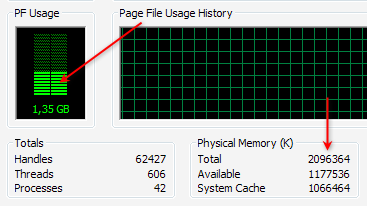
Jika kita tidak sedang menjalankan aplikasi apapun, tetapi sisa RAM tidak lebih dari setengahnya, biasanya kinerja komputer akan lambat, maka harus diperiksa aplikasi apa saja yang menggunakan banyak memory (RAM), secara umum bisa dicek di tab Process, kolom Mem Usage. Jika memang RAM kita pas-pasan (misal windows XP dengan RAM 512 MB atau kurang, windows 7 dengan 1 GB RAM), maka solusinya termurah adalah mengurangi aplikasi yang banyak memakan memory. Solusi terbaik adalah Upgrade memory (RAM)

6. Konflik aplikasi atau program yang di install

Tidak jarang dua aplikasi dalam kategori yang sama bisa berakibat terjadinya konflik, yang semakin memperlambat kinerja komputer. Tanda-tanda terjadi konflik adakan komputer yang bermasalah setelah kita menginstall suatu software, padahal sebelumnya tidak ada masalah. Yang sering terjadi konflik biasanya di kategori software security, semisal antivirus.
Misalnya kita menggunakan 2 antivirus atau lebih. Meskipun beberapa antivirus bisa berjalan bersamaan, tetapi tetap tidak direkomendasikan, kecuali untuk pengguna ahli atau untuk ujicoba. Belum lagi ketika masih harus menginstall software security lainnya.
Jika ada alternatif berbagai software sejenis, maka jika memungkinkan pilih satu saja yang bisa mewakili, dan unggul dalam kinerja dan hasil. Terutama untuk jenis software yang banyak mengakses sumber daya atau sistem operasi.

7. Pemilihan Software yang kurang tepat

Tidak sedikit orang hanya ikut-ikutan (trend) dalam penggunaan software, padahal fitur yang diinginkan sebenarnya terdapat dalam software lain yang kecil dan gratis. Jika spesifikasi komputer kita memang minimal atau kita ingin bekerja dengan cepat, maka pilihlah software yang tepat. Software dengan ukuran besar tidak senantiasa lebih baik dan tepat bagi masing-masing kita. Berikut beberapa contohnya :
Ketika kita hanya ingin burning data ke CD/DVD, solusi tepat bisa menggunakan software ImgBurn yang hanya berukuran sekitar 5 MB atau software burning gratis lainnya yang relatif kecil daripada menginstall Nero Multimedia Suite yang berukuran sekitar 354 MB.
Ketika kita bekerja dengan data terkompresi ( zip, rar ), software gratis seperti 7zip yang hanya berukuran sekitar 1 MB seharusnya sudah mencukupi, daripada menginstall Winzip 15 yang berukuran hampir 13 MB dan juga tidak gratis (software kompresi gratis lainnya)
Jika menggunakan Photoshop 7 atau CS1/2 sudah mencukupi untuk kebutuhan grafis, maka menginstall Photoshop CS5 perlu difikir ulang, karena spesifikasi yang dibutuhkan cukup tinggi, sehingga kerja bisa semakin lambat.

8. Banyaknya Software yang terinstall

Meskipun software-software yang di install tidak berjalan di belakang, tetapi hampir setiap software selalu menambahkan entry (data) ke registry, sehingga semakin banyak software yang di install ukuran registry (windows) juga akan semakin besar. Karena registry ini akan di akses baik ketika komputer berjalan maupun sudah berjalan, besar kecilnya juga mempengaruhi ke kecepatan/ waktu respon-nya.
Solusinya adalah menggunakan software yang memang diperlukan saja, Uninstall software yang tidak penting dan gunakan Uninstaller seperti Revo Uninstaller agar proses uninstallasi lebih tuntas. Untuk membersihkan software yang sudah di uninstall, bisa juga menggunakan berbagai Utilities gratis.

9. Penggunaan Efek Windows yang berlebih

Windows Xp, Vista maupun windows 7 menyediakan opsi untuk menggunakan tampilan dengan berbagai efek. Jika komputer kita mempunyai spesifikasi yang bagus, tentu berbagai efek ini tidak menjadi masalah, tetapi jika ingin performa cepat, berbagai efek windows bisa di non aktifkan.
Misalnya Untuk windows 7, klik kanan My Computer, Properties pilih tab Advanced dan klik setting bagian Performance. Kita juga melalukan tweak sistem untuk mendapatkan setting yang tepat dan cepat, dengan menggunakan software semisal X-Setup Pro.
Sebenarnya selain 9 hal diatas masih banyak sebab lain, seperti berbagai service windows yang berjalan yang sebenarnya tidak diperlukan, pemilihan dan pengaturan hardware yang tidak optimal, space primary disk (misalnya drive C:) yang diambang batas atau hampir habis, dan lainnya.

Melakukan Perawatan PC

Periferal komputer merupakan peralatan pendukung dari sebuah Personal Computer (PC). Pada umumnya periferal dapat meliputi keyboard, mouse, monitor, dan printer. Pada umumnya pula periferal mengalamai masalah yang disebabkan karena debu, percikan air, dan kotoran. Untuk membersihkannya Anda dapat menggunakan peralatan dan bahan yang sederhana seperti:
Kuas. Kuas merupakan peralatan yang digunakan untuk membersihkan debu atau kotoran yang tetinggal dalam periferal. Keyboard merupakan periferal yang sering terkena debu dan kotoran yang terselip diantara tombol-tombol keyboard. Selain itu kuas juga digunakan untuk membersihkan debu-debu yang menutup pada fentilasi pada monitor serta dapat juga untuk membersihkan bola mouse yang sudah mulai lambat untuk mouse-mouse lama (yang berjenis scroll).

Penyedot debu mini. Alat ini hampir sama dengan kuas yang digunakan untuk menghilangkan debu. Namun penyedot debu mini dilengkapi dengan sikat dengan ukuran yang beragam, dimaksudkan untuk disesuaikan dengan luas sempitnya sudut-sudut pada periferal. Alat ini sangat tepat digunakan untuk membersihkan keyboard, fentilasi udara pada monitor dan pada fas atau kipas. Bahkan sangat baik digunakan untuk membersihkan rangkaian motherboard atau papan induk.
Kain kering atau tisu dan cairan pembersih. Kain kering atau tisu digunakan untuk membersihkan kotoran cair yang mungkin akibat kotoran dari jenis minuman ringan (softdrink), tinta atai air hujan yang masih segar atau belum mengering. Tisu atau kain kering kotoran cair sangat berbahaya jika tidak segera dibersihkan karena jenis kotoran ini dapat menghantarkan arus listrik sehingga dapat mengakibatkan hubungan pendek atau kerusakan pada periferal.         


Obeng. Alat ini digunakan user untuk membuka dan memasang kembali PC yang akan dibersihkan.

Senin, 05 Maret 2012

Perintah-perintah Dasar Linux Ubuntu

Pada saat pertama kali membuka terminal tulisan yang tampil adalah “namauser@namakomputer:~$”. Contoh di komputer saya yang tampil “musaamin@ubuntu:~$” artinya musaamin = username, ubuntu = nama komputer/hostname, ~ lokasi folder aktif sekarang berada di folder home si user, dan $ artinya sedang dalam posisi user biasa, jika bukan $ tetapi # berarti dalam posisi root(administrator).
File dan Folder
  • Melihat petunjuk pemakaian perintah : $ man namaperintah. Contoh mau melihat manual perintah pwd : $ man pwd
  • Melihat alamat folder aktif : $ pwd
  • Pindah ke folder home si user : $ cd
  • Pindah folder : $ cd foldertujuan. Contoh pindah ke folder /usr : $ cd /usr
  • Pindah ke folder induk : $ cd .. [titik dua kali]. Contoh sekarang berada di folder /home/user/Documents/Data1/Data1a mau naik satu tingkat ke folder Data1 ketik $ cd ..
  • Melihat isi folder : $ ls
  • Membuat folder : $ mkdir namafolder
  • Membuat/mengedit file menggunakan text editor : $ nano namafile.txt atau $ vi namafile.txt
  • Melihat isi file text : $ cat namafile.txt atau $ more namafile.txt
  • Mengcopy file/folder : $ cp sumberfile foldertujuan
  • Merubah nama file/folder : $ mv namafileasli namafilebaru
  • Memindahkan file/folder : $ mv sumber tujuan
  • Hapus file : $ rm namafile
  • Hapus folder : $ rm -rf folder
  • Mencari file/folder : $ locate yang-dicari
  • Membersihkan layar : $ clear
  • Keluar dari terminal : $ exit
Root
  • Menjalankan perintah sebagai root : $ sudo namaperintah
  • Beralih ke mode root : $ sudo su, setelah memasukkan password tanda $ akan berubah menjadi #
  • Restart : $ sudo reboot
  • Shutdown : $ sudo poweroff
Repostiroy dan Paket
  • Update repository : $ sudo apt-get update
  • Upgrade paket : $ sudo apt-get upgrade
  • Install paket : $ sudo apt-get install nama-paket
  • Uninstall paket : $ sudo apt-get remove nama-paket
  • Install paket dari file .deb : $ sudo dpkg -i file-paket.deb
Kompresi File
  • Membuat file zip dari file : $ zip output.zip sumber-file
  • Membuat file zip dari direktori : $ zip -r output.zip sumber-direktori
  • Mengekstrak file zip : $ unzip namafile.zip -d folder-tujuan
  • Membuat file tar.gz : $ tar -cvzf output.tar.gz sumber-direktori
  • Mengkstrak file tar.gz : $ tar xzvf file.tar.gz
  • Mengekstrak file tar.gz dengan folder tujuan : $ tar xzvf file.tar.gz -C /folder/tujuan/harus/ada
Jaringan dan Internet
  • Cek koneksi jaringan : $ ping noip
  • Info settingan interface jaringan : $ ifconfig
  • Download : $ wget http://website.com/file.zip